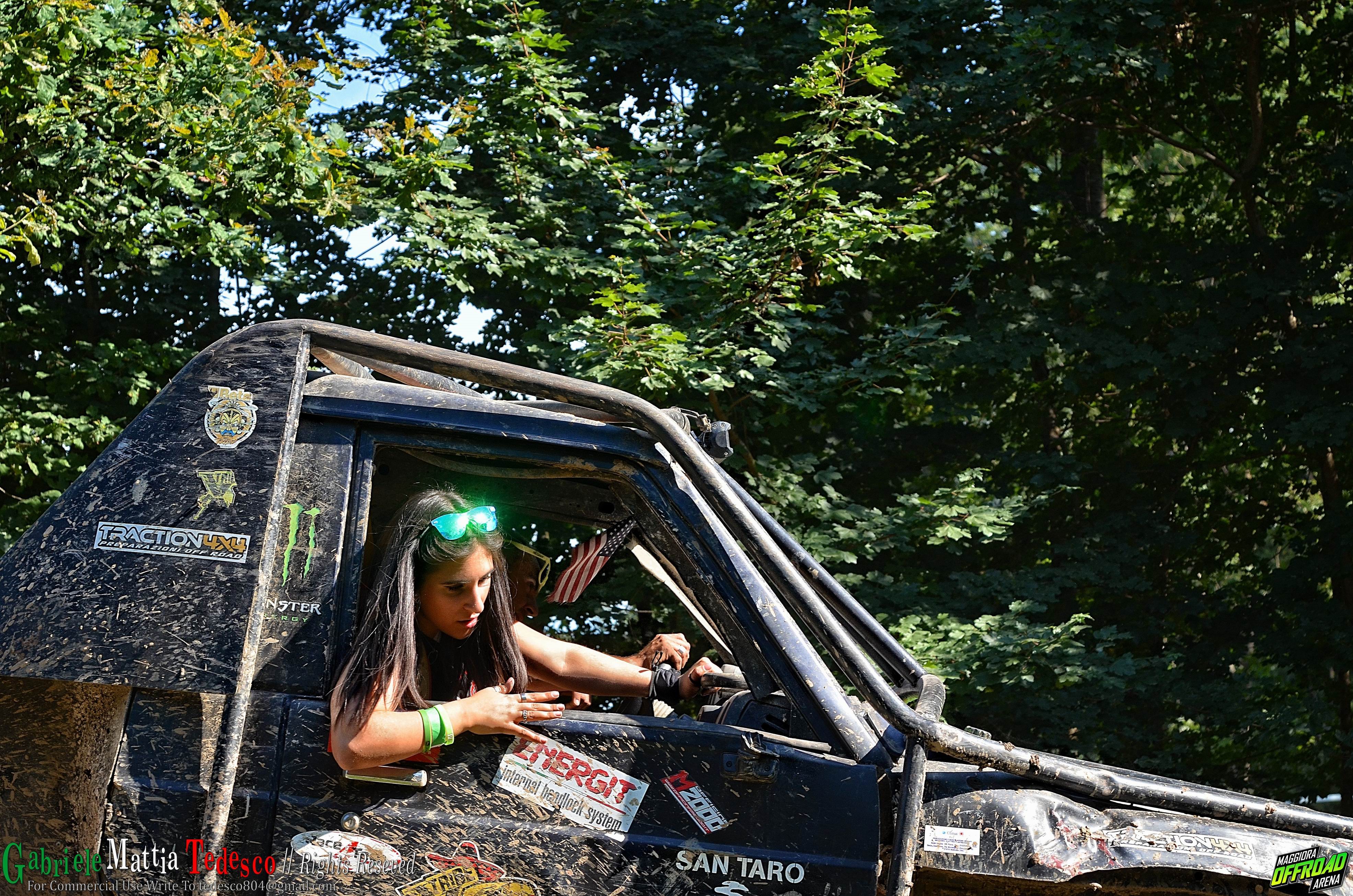
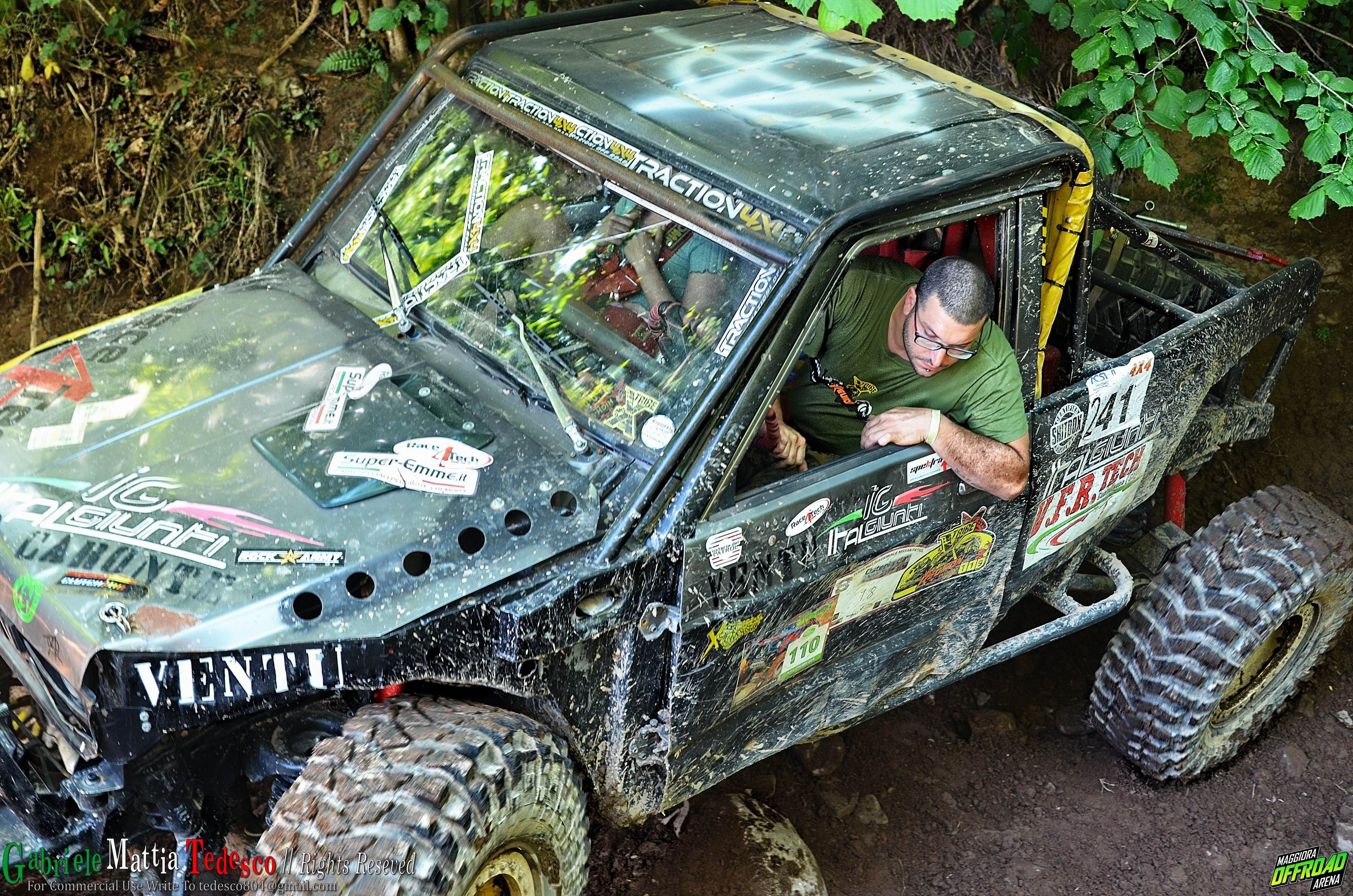
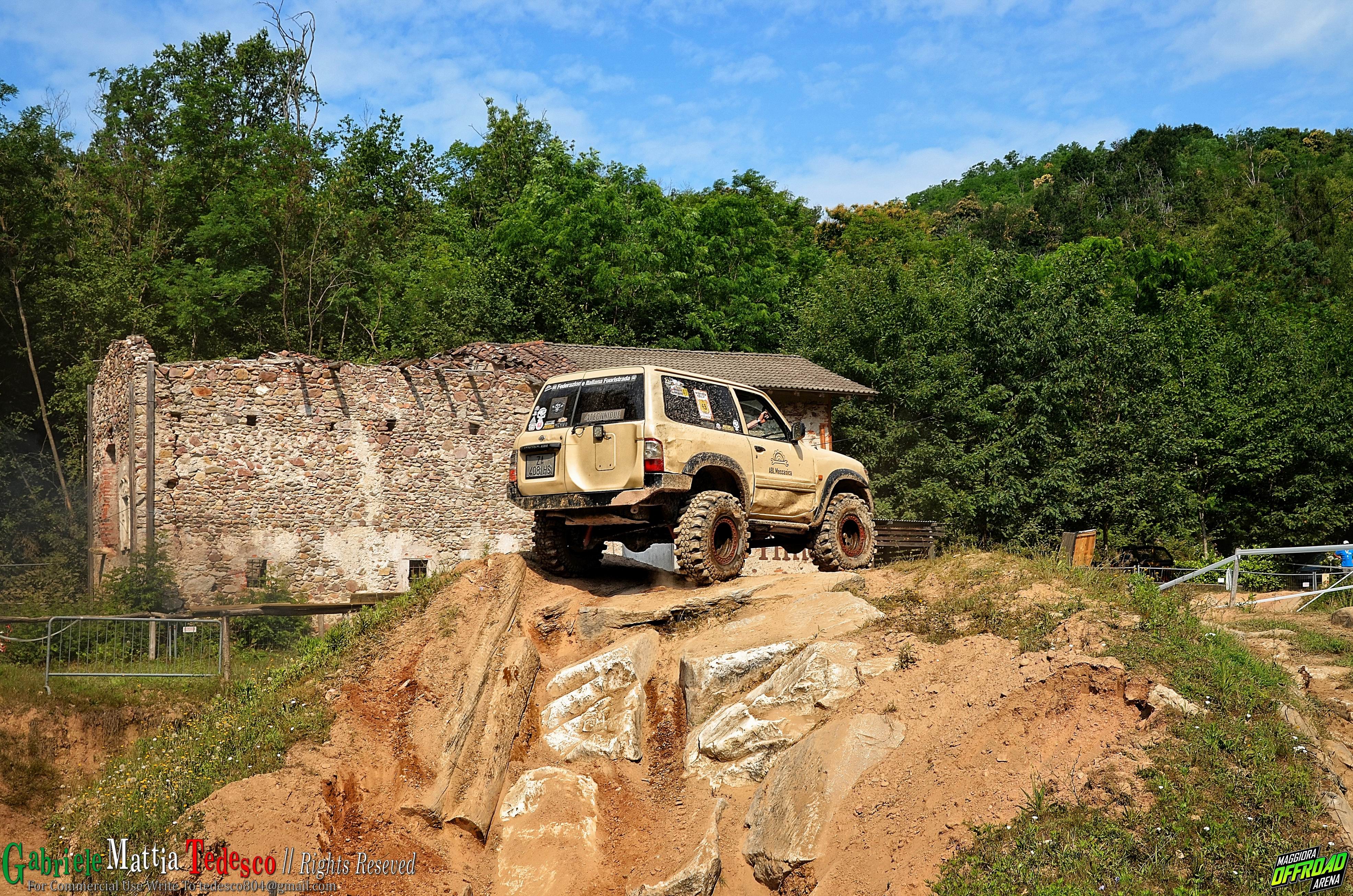
25-26-27 GIUGNO2021 Maggiora Park
Last Udated 30/06/2021
▶▶▶ SETTEMBRE OFFROAD EXPERIENCE 2021: https://bit.ly/3nr0oKn
Summer 2021 Edition

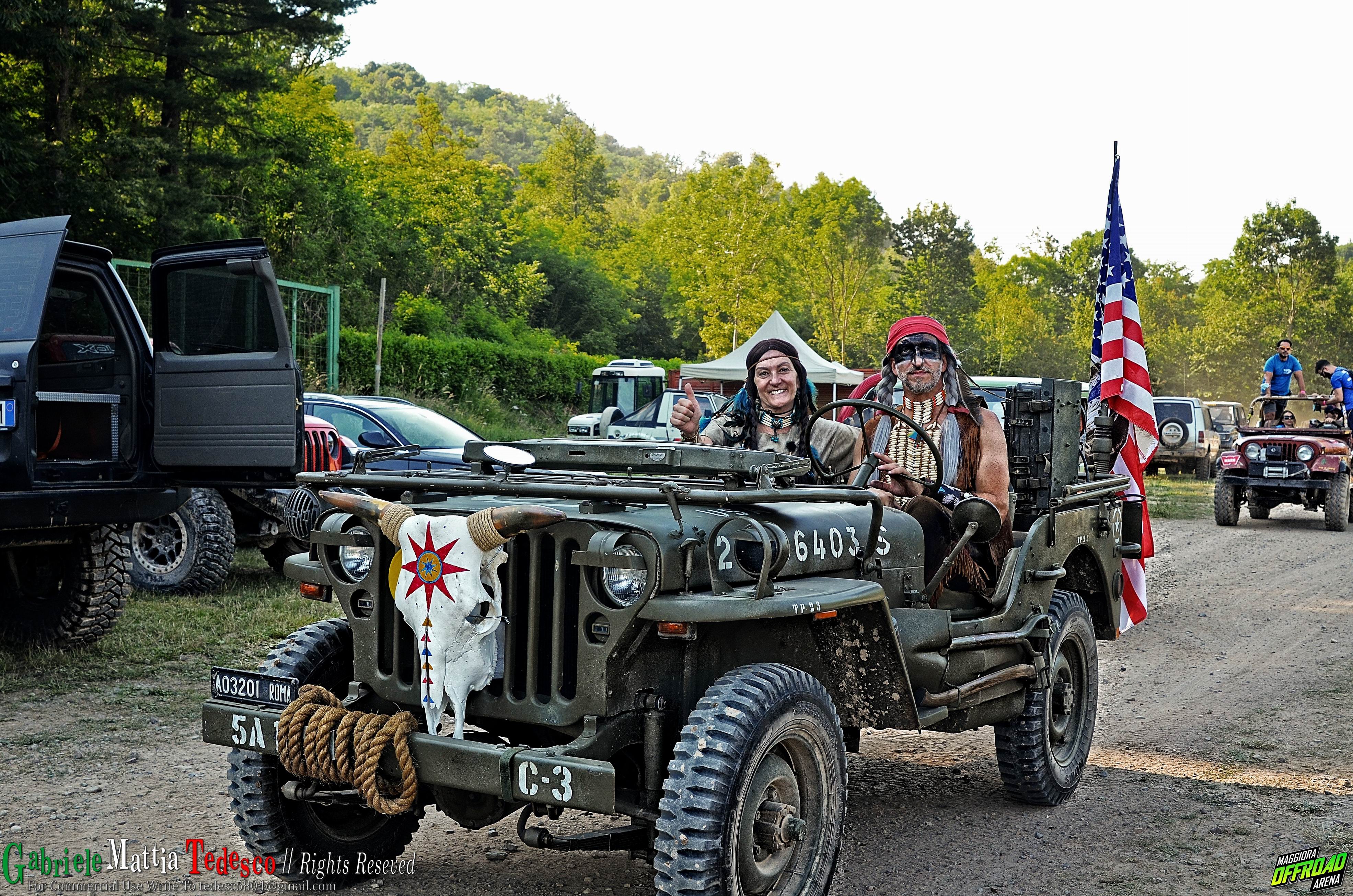






25-26-27 GIUGNO2021 Maggiora Park
Last Udated 30/06/2021
▶▶▶ SETTEMBRE OFFROAD EXPERIENCE 2021: https://bit.ly/3nr0oKn
Summer 2021 Edition
Importanti novità firmware per le batterie
USA questo account per poter utilizzare $25 in WordPress e creare il tuo Sito
Come unire due o più tracce GPX create o scaricate tramite ViewRanger, BaseCamp di Garmin, Wikiloc …
Articolo numero 3 sulla serie GPX. Spesso capita di dover o voler unire più tracce ed il modo più efficace (anche per modifiche ed analisi del tracciato) è sempre l’utilizzo di Garmin BaseCamp.
Abbiamo le nostre 2 tracce GPX salvate nel nostro PC/Mac, apriamo BaseCamp ed andiamo ad importare le nostre tracce (che siano due o più non cambia molto se non la potenza di calcolo dell’elaboratore)
Prima di procedere andiamo a creare una Cartella dove andremo a mettere i nostri files, in questo caso l’ho chiamata Sassello
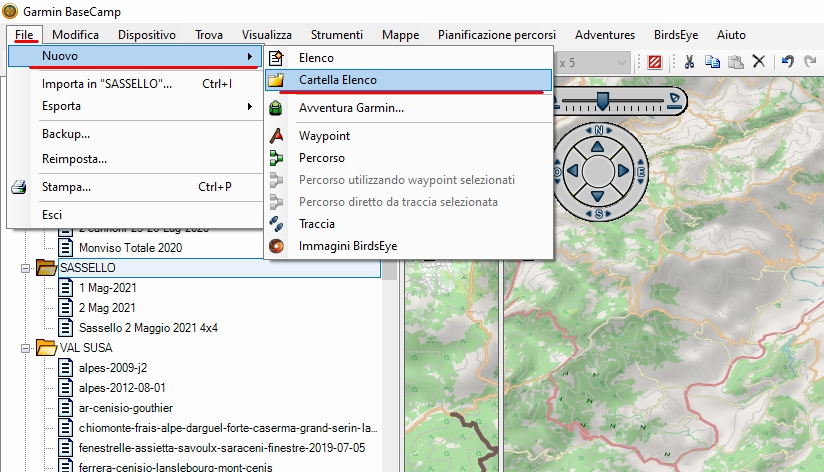
Dopo aver creato la cartella, dal menù File, seleziona IMPORTA e andare a selezionare i due files

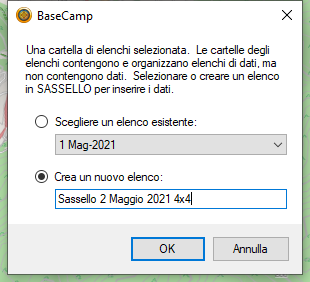
Una voltatermita l’importazione BaseCamp aprirà una finestra chiedendoci (se non abbiamo creato la Cartella o ce ne sono più di una) di confermare o scegliere un elenco già esistente: noi confermiamo
Non rimane altro che unire le due tracce selezionate:
Menù Modifica, seleziona Avanzate e poi Unisci te tracce selezionate.. :

Fatto! Diamo un nome alla nostra nuova traccia e proseguiamo.
Nella mappa alla nostra destra ora vedremo le nostre due tracce unite.
Ricordo che selezionando i punti sul percorso con il mouse, abbiamo la possibilità di vedere ed analizzare il punto specifico per poter poi anche far delle modifiche, aggiungere note ed altro..
Abbiamo quindi sia un grafico che un’analisi dei punti specifici:

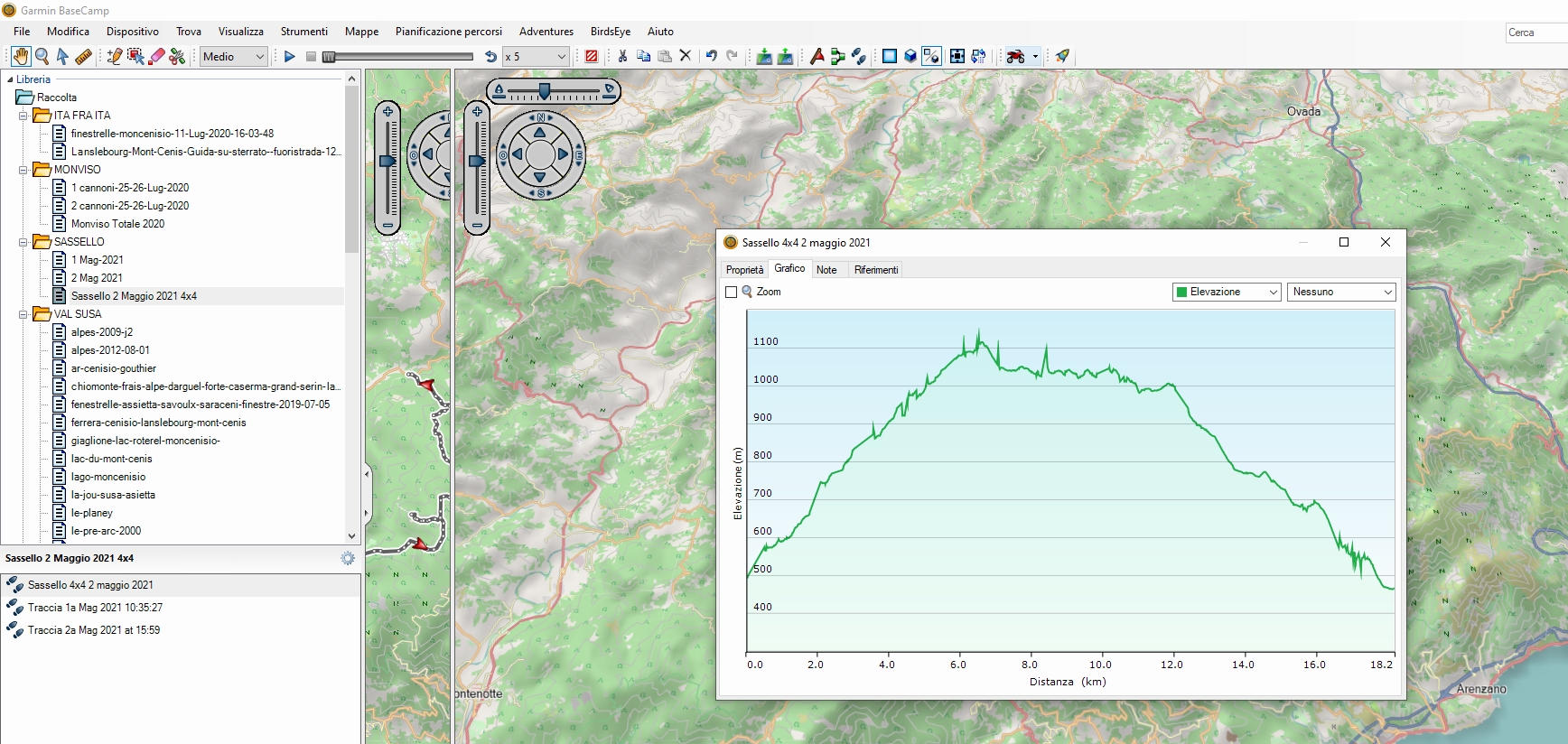

Una volta terminata l’operazione di analisi e modifica (a piacimento), possiamo procedere a salvare il file con le due tracce unite per essere poi esportato su GoogleMaps, Garmin, WievRanger Wikiloc etc
(vedi articolo: Importare ed esportare mappe e Gpx su Google Maps)
Esportiamo il file che abbiamo creato in formato GPX:
Menù File, Esporta
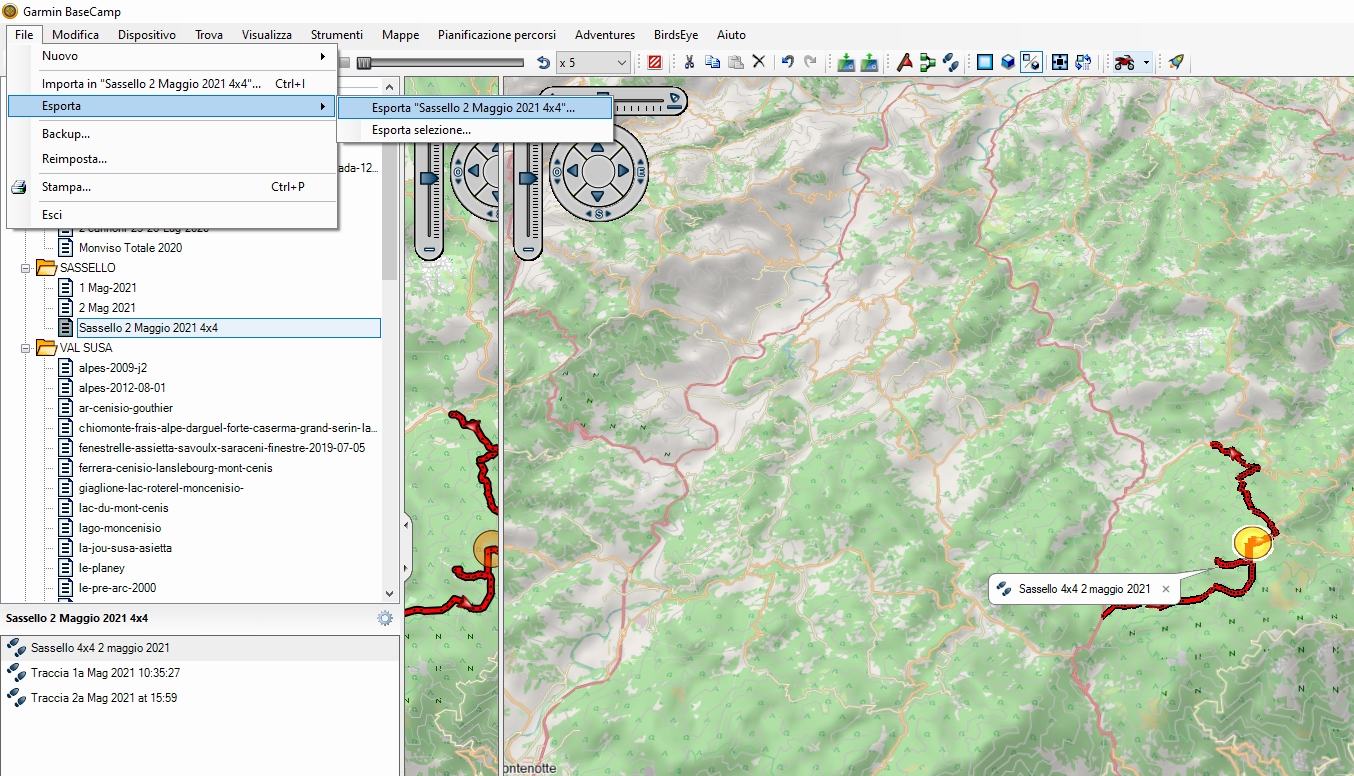
Ora il nostro file GPX è pronto per essere manipolato con altri software di navigazione
USA questo account per poter utilizzare $25 in WordPress e creare il tuo Sito
Vi ricordo gli articoli correlati:
In molti mi scrivono per avere informazioni in merito al tracciamento di percorsi, caricarli da https://it.wikiloc.com/, https://www.viewranger.com/it etc e naturalmente da Google Maps, Garmin e Tomtom … e VICEVERSA od unirli e dividerli.
In un articolo precedente abbiamo visto come importare ed esportare le mappe da GPX / Google Maps: https://bit.ly/33y2KLG,
Questa volta vediamo come gestire tutto ciò con i navigatori Garmin e software Garmin come l’utilissimo BaseCamp (https://www.garmin.com/it-IT/software/basecamp/) che ricordo è gratuito.
Installare gratuitamente e legalmente mappe topografiche sui GPS Garmin 🛰
Cosa vuol dire carte topografiche?
Una carta topografica è una rappresentazione bidimensionale di un territorio, è disegnata impostando una scala che indica il rapporto fra le dimensioni sulla carta e le reali dimensioni del territorio rappresentato. Rappresenta le principali caratteristiche formali di un territorio, da una parte di origine naturale, dall’altra costruite dal fare umano nel tempo (strade, edifici, canali, insediamenti, vegetazione agricola). Il suo scopo principale è quello di mostrare le caratteristiche formali di un territorio.
Scarichiamo ed installiamo mappe topografiche ad elevato livello di dettaglio per GPS Garmin/BaseCamp
Le troviamo qui: http://www.freizeitkarte-osm.de/garmin/en/plus-countries.html
Sono divise per:
Dispositivo GPS Garmin (Micro SD/SD)
Microsoft Windows
Apple Mac OS X
OSM = OpenStreetMap è un progetto collaborativo finalizzato a creare mappe del mondo a contenuto libero. Il progetto punta ad una raccolta mondiale di dati geografici, con scopo principale la creazione di mappe e cartografie [https://it.wikipedia.org/wiki/OpenStreetMap]
Entriamo nel sito Freizeitkarte nella sezione dedicata ai download per Garmin e scegliamo la nazione/zona di interesse.
Come esempio, e in modo analogo si possono installare mappe di diverse altre parti del mondo, prendo Wider Area Alps [Svizzera, Austria, Slovenia] che comprende tutta la parte del nord d’Italia e le nazioni confinanti.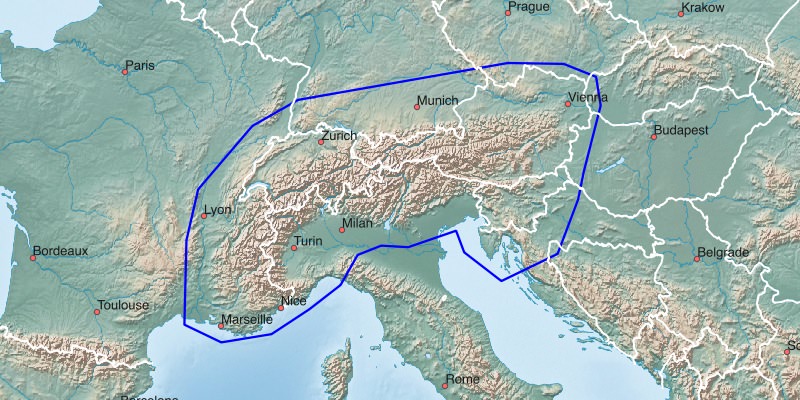
Il download del file per Garmin avviene cliccando sulla voce “install image for micro SD Card” (questo file andrà benissimo anche sulla memoria interna del GPS) o Windows/Mac
Le mappe OSM Freizeitkarte
Tra le molteplici personalizzazioni del progetto OSM, ho scelto le mappe prodotte dal team di sviluppo tedesco Freizeitkarte utilizzabili su Garmin senza alcuna trasformazione (file .img). Si tratta di mappe con un tema grafico gradevole e ben visibili anche su strumenti con display piccoli. In ogni caso è una scelta di gusto personale. Vediamo come fare:
Apriamo la pagina https://bit.ly/3hHbLXW e andiamo a selezionare il download per Windows o Mac (il procedimento è simile) 

e lo salviamo nel nostro hard disk in una cartella a scelta. Il file è compresso, quindi bisogna aver installato un decompressore come https://www.win-rar.com (in Win10 c’è software proprietario) 
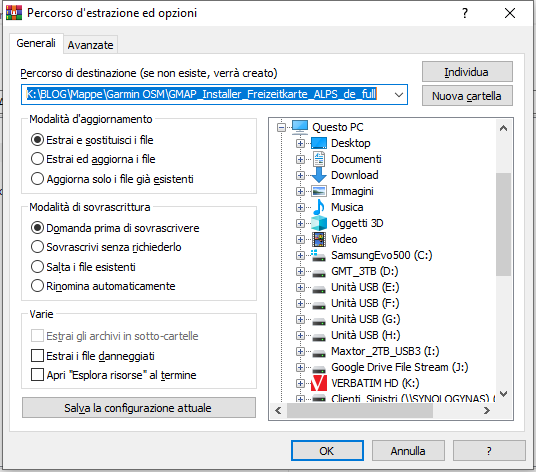 Estraiamo il file
e apriamo la cartella; Selezioniamo il file GMAP_Installer_Freizeitkarte_ALPS_de.exe ricordandoci di tenere CHIUSO Garmin BaseCamp. La procedura durerà alcuni minuti.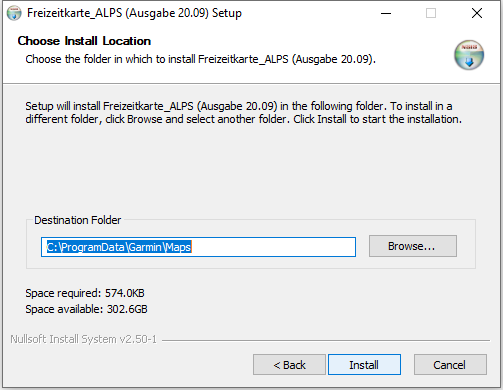

Andiamo ad aprire GARMIN BASECAMP e selezionare la mappa appena installata: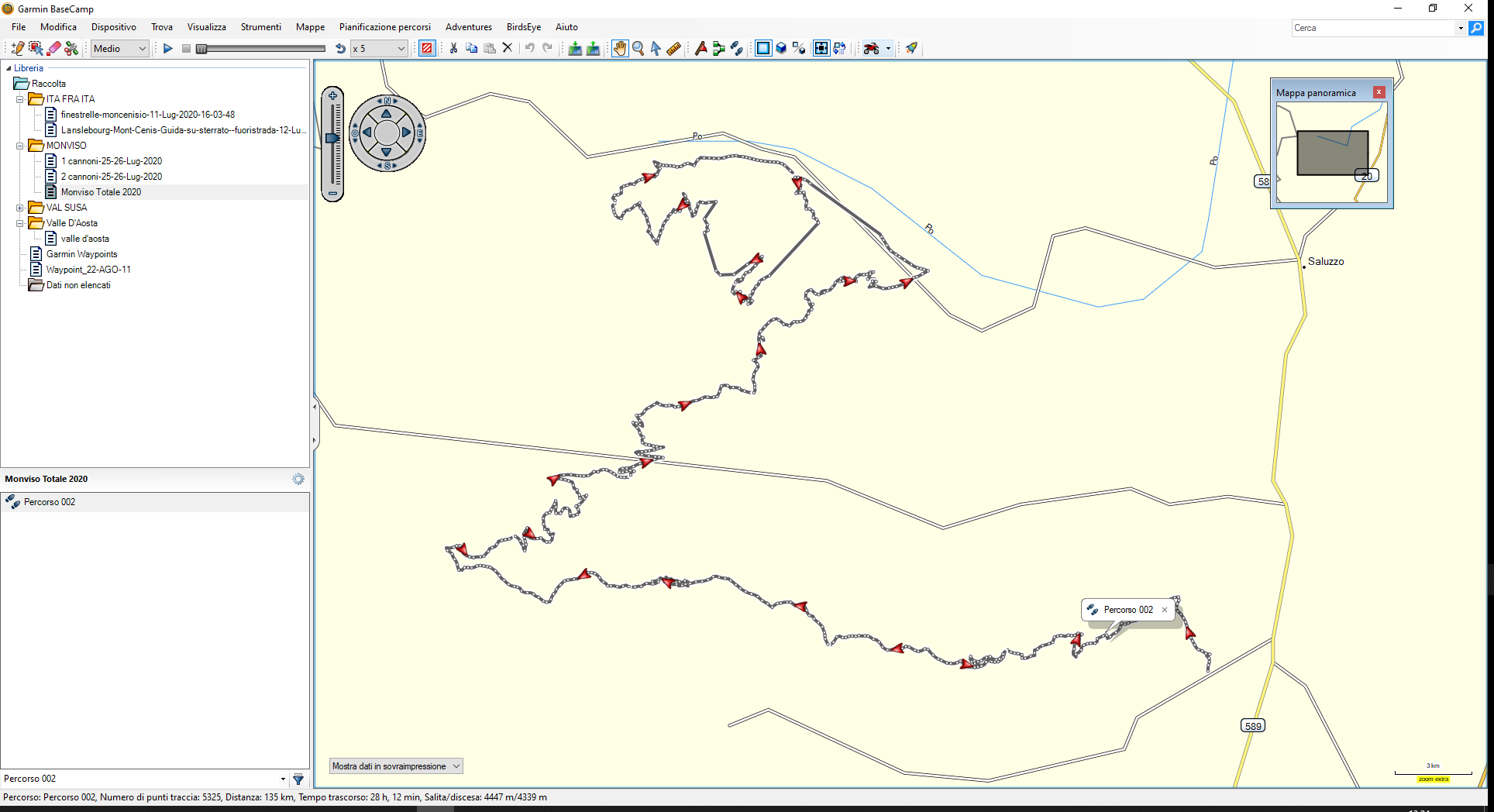
Selezioniamo dal menù MAPPE Freizeitkarte_ALPS in modo che abbia la spunta; attendiamo un attimo che carichi e verrà visualizzata la mappa.
Ingrandendo e rimpicciolendo la mappa si potrà osservare i confini della stessa.

Ora possiamo inizire a lavorarci su!
Naturalmente tutto ciò è inviabile ad un dispositivo Garmin e viceversa.
Vediamo come:
Ci sono vari modi per poter trasferire la mappa nei GPS Garmin:
le mappe possono essere installate in due posizioni: o nella memoria principale dello strumento o in una scheda micro SD aggiutiva se il modello di GPS ne è dotato (quelli recenti tutti)
Caso della micro SD (metodo consigliato): è sufficiente collegarla al computer e lavorare su di essa come una normale chiavetta.
Caso della memoria del GPS: occorre collegarlo al computer tramite cavo USB visualizzandolo come unità disco esterna, potrebbero essere necessari i driver del nostro Sistema Operativo scaricabili dal sito Garmin.
In entrambi i casi la procedura è identica, ma soprattutto all’inizio, consiglio l’uso di una SD nuova in modo da cancellare file importanti o dati o mappe preesistenti. Questa procedura consigliata dalla stessa Garmin.
Io utilizzo, sia moto che auto il Garmin GPSMap 62s e un Tomtom Rider ormai soppiantato dal cellulare (in auto)
 Come per il file Win/Mac facciamo il dowload del file e in seguito lo decomprimiamo; la differenza è che il file avrà estensione .IMG (immagine) anzichè .exe
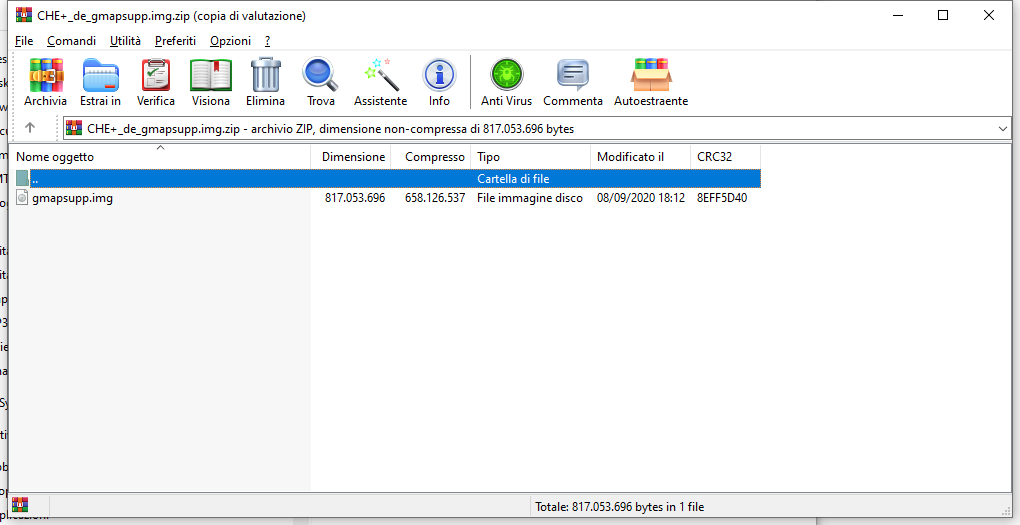 Rinominiamo il file come preferiamo e in modo diverso dall’eventuale file presente nella micro SD, es: CH_map.img
Non rimane altro che creare, se non esiste, una cartella di nome Garmin, sia per la SD che per la memoria del GPS. Il percorso del file copiato sarà quindi così: X:/Garmin/CH_map.img  Il file mappa sarà riconosciuto solo se si trova all’interno della cartella X:/Garmin, in altre posizioni non funzionerà. Ora inserire la scheda SD nel GPS o scollegare il GPS dal computer, riaccenderlo e verificare che la nuova mappa sia installata e letta correttamente. Attenzione! Le geocache non sono installate quindi bisognerà trasferire la geocache al GPS tramite file .loc ma lo vedremo più in dettaglio.
Mappe compatibili e scaricabili per GARMIN:
http://garmin.opentopomap.org/
http://garmin.openstreetmap.nl/
https://openmtbmap.org/it/ ( MTB )
Buon Divertimento!! 🚗✈🛰⛽😊

Vi ricordo gli articoli correlati:

Analisi dell’impianto
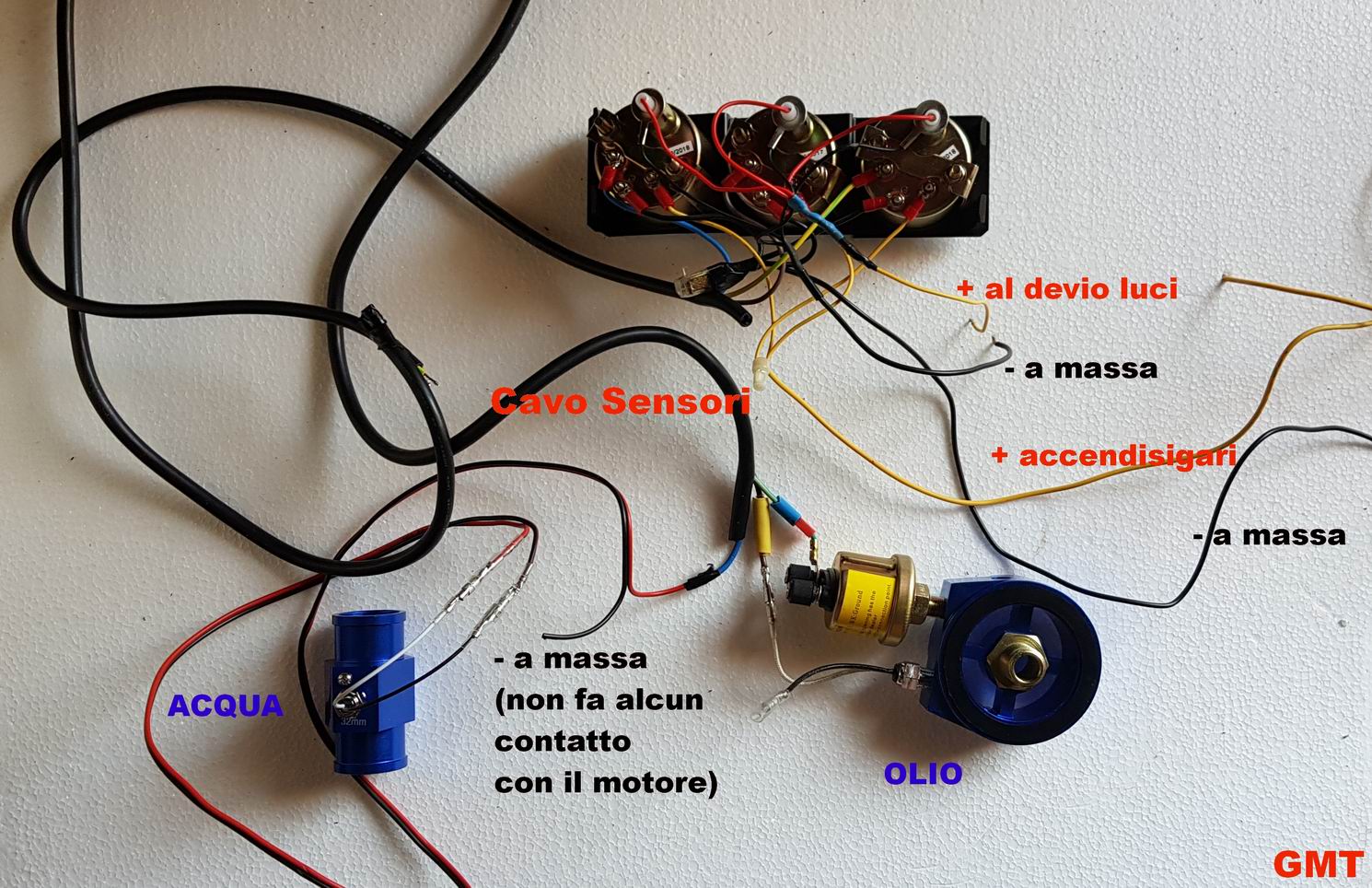 Parto dall’impianto finito per retrocedere con i cablaggi e le varie opzioni.
I cavi giallo e nero segnati come “+ al devio luci” fanno parte dell’illuminazione dei manometri quindi accendendo le luci di posizione ( si possono collegare i mille altre modi) si accendono anche le luci dei manometri.
I cavi giallo e nero segnati come “+ accendisigari” fanno parte dell’alimentazione dei manometri e dei sensori che ho collegato alla presa accendisigari sottochiave così si accendono solo con la chiave nel quadro e/o a motere acceso ovviamente
I sensori della parte “olio” che saranno collagati al filtro oilio del Vitara, o a qualsiasi altro modello di auto / fuoristrada, hanno 1 cavo per la massa nero
a volte va collegato perchè non fa massa con il motore a volte si. Bisogna verificare se passa la corrente quando installati.
Il sensore dell’ “acqua” invece ha bisogno di essere collegato alla massa del telaio/motore
I cavi dei sensori che vanno al motore è consigliato prenderli con una guaina abbastanza spessa per il calore che genera il motore ed i collegamenti ai terminali vanno saldati e poi isolati con guaina termorestringente in modo tale da non ossidarli e proteggerli da acqua fango e sporco vario.
Prima di tirare i cavi, tagliarli e saldarli è meglio prendere bene le misure e verificare i passaggi all’interno del vano motore e cruscotto.
Vista posteriore dei tre manometri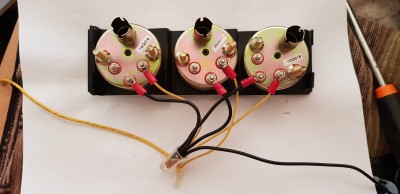
Acquisti e misurazioni
I manometri che ho usato sono della Lampa/Pilot e sono abbastanza precisi e solidi. Li vevo (non questi ma identici) nel Pajero, L200 e Frontera.
Costano circa 35€ i base cioè i monocolore, e possono essere in coppia con l’accessorio o meno. Poi bisogna comperare / avere il sensore per la pressione dell’olio, il raccordo per il filtro olio ed il raccordo per il manicotto dell’acqua del radiatore. Sono in varie misure, quindi consiglio di prendere bene le misure prima di ordinarlo. Un calibro ci potrà tornare comodo. ( Nel Vitara G16b il raccorto acqua è da 28mm)
Per prendere le misure dei cavi da passare conviene individuare prima da dove prendere corrente:
1) Abbiamo bisogno di un positivo sotto chiave per dare corrente ai manometri (nel mio caso ho scelto di agganciarmi all’accendisigari)
il + si trova nel cavo bianco/nero che si connette al centro dell’accendisigari
il – è tutto il bordo dell’acendisigari come da immagini sottostanti.

Per sicurezza facciamo il test con il quadro spento ed acceso per verificare che sia sottochiave: con quadro ON infatti abbiamo il voltaggio desiderato
Andremo a tagliare il cavo bianco e nero a circa metà della sua lunghezza
ed inseriremo un mammut in modo tale da fare arrivare (e collegare) il cavo + positivo che alimenterà tutti e tre i manometri
Per una maggiore tranquillità si può anche inserire un fusibile da 10A
tra collegamento accendisigari e mammut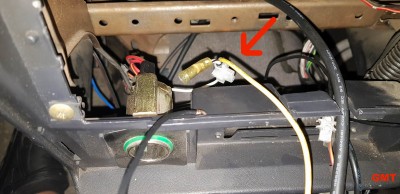

Continuiamo con le misure:
bisogna preparare il cavo con guaina dei sensori ( vedi post sopra) e misurare che vada (comodamente) ai due sensori del filtro olio (si allungherà la lunghezza di almeno un + 15 cm) e ricordare di non crimpare subito il cavo del sensore acqua che sarà più lungo dato che dovrà raggiungere il radiatore nel motore: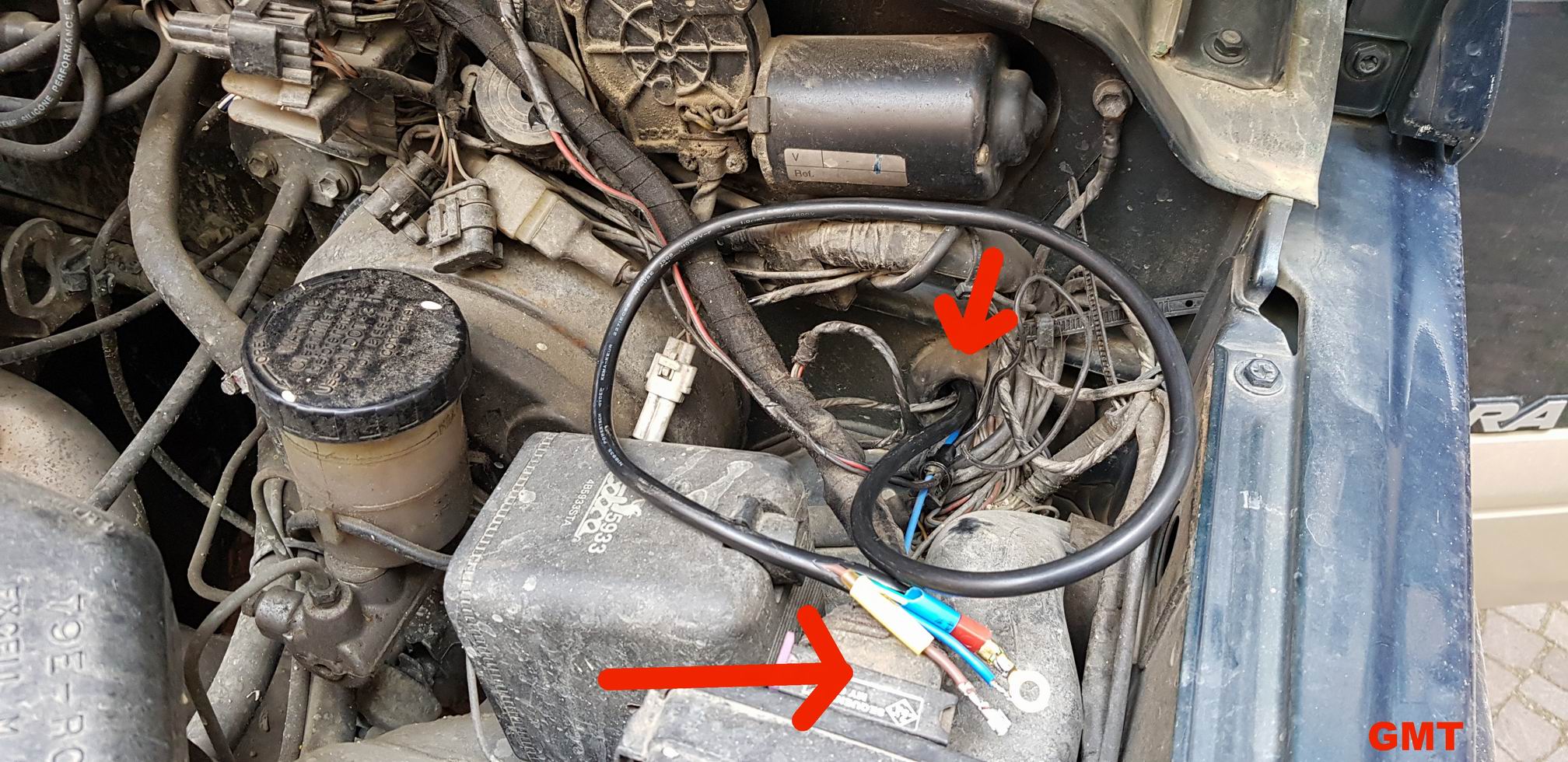
Collegamenti dei manometri:
ho preso una serie di cavi gialli e rossi per i positivi + e nero per i negativi –
e li unisco con dei mammut 3 a 3 con un cavo di uscita da collegare all’auto
I manometri dietro si presentano così:
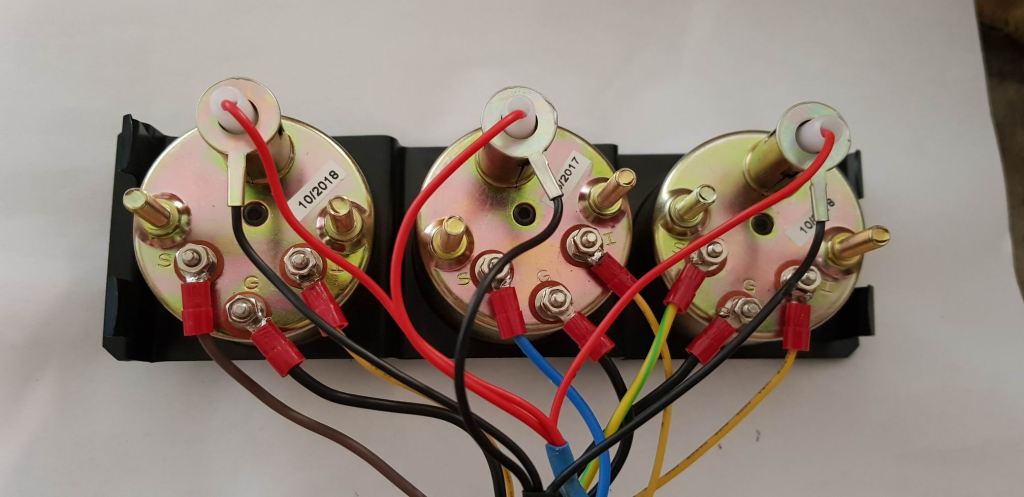
I cavi sonda andranno collegati al BLU, poi abbiamo i 3 positivi ed i tre negativi 
NOTA: in questa foto ho tolto le 3 lampadine che illuminano per aver un ambiente più ordinato.
In precedenza mi ero procurato dei connettori ad anello da collegare ai manometri che salderò e collegherò. Buon lavoro 😊
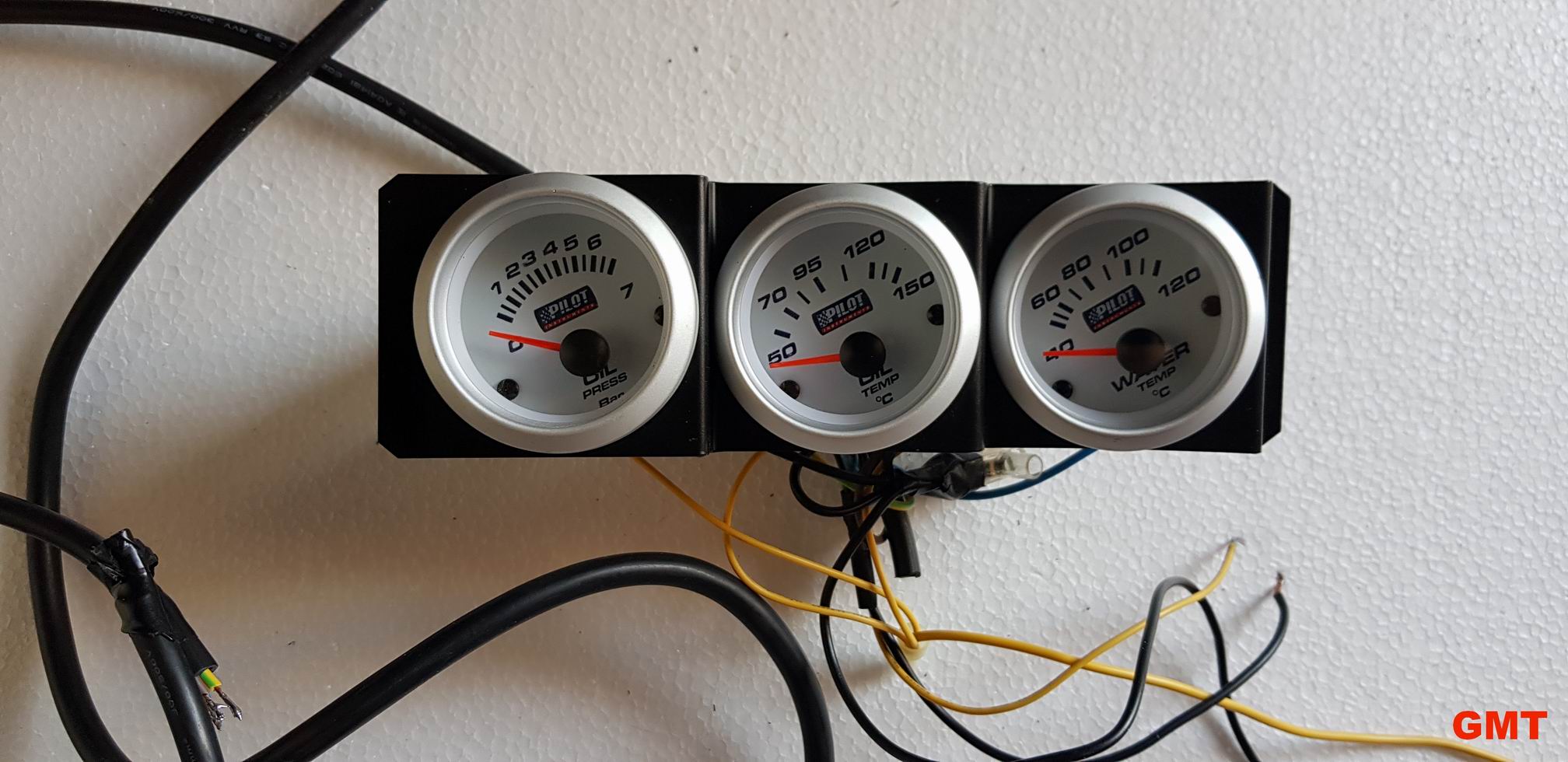
Nel Forum di Vitara Forum Italia è presente la mia guida passo passo per cablare ed installare i manometri temperatura acqua ed olio e pressione olio

Il termine Hacker è uno di quelli più mal interpretati in quanto si usa abbinarlo al criminale informatico che grazie a reti viola sistemi. Il termine non ha nulla a che fare con quella definizione. Nacque negli anni 60 al MIT in relazione ad un gruppo che creava complessi modelli in scala di reti ferroviarie. Il termine Hacker indica una persona che possiede una (o più) passioni cosi forti da spingerlo ad usare il suo ingegno per studiare e sviscerare le conoscenze relative a quelle cose. Hacker è anche uno studioso di letteratura. Chi ha una forte passione che lo spinge a studiare ed evolversi è un Hacker.
1 – Importare ed esportare mappe e Gpx su Google Maps
2 – Installare gratuitamente mappe topografiche su GPS Garmin e BaseCamp
3 – BaseCamp Garmin: Unire le tracce GPX
4 – Mappe OFF LINE con GOOGLE MAPS


![Ferrari Challenge 2008 - Seconda Tappa a Autodromo Vallelunga + Monza [Italy]](https://i0.wp.com/gmt-racing.com/wp-content/uploads/2008/05/r6-ferrari.jpg?resize=40%2C40&ssl=1)

![LIVE @ Bike Expò [Padova 18 - 20 gennaio 2007]](https://i0.wp.com/gmt-racing.com/wp-content/uploads/2009/01/dsc090485b45d.jpg?resize=40%2C40&ssl=1)
![DAKAR SERIES - Central Europe Rally [Hungary - Romania 2008] / Ferrari Challenge 2008](https://i0.wp.com/gmt-racing.com/wp-content/uploads/2016/05/franco-giampi-io.jpg?fit=1200%2C848&ssl=1&resize=40%2C40)


![Warm Up Racing [Hungaroring 10.03.08 - Hungary] / Monza 18.03.08 Italy](https://i0.wp.com/gmt-racing.com/wp-content/uploads/2008/03/ferrari-challenge.png?resize=40%2C40&ssl=1)